Die Dateiablage im Chat
Jeder Chat hat seine eigene Dateiablage. Hier liegt alles, was zu diesem Chat gehört: deine Uploads, die Ergebnisse des Agenten und die Unterlagen, die er sich zusätzlich angeschaut hat. So hast du alles an einem Ort.
Ablage öffnen und ausblenden
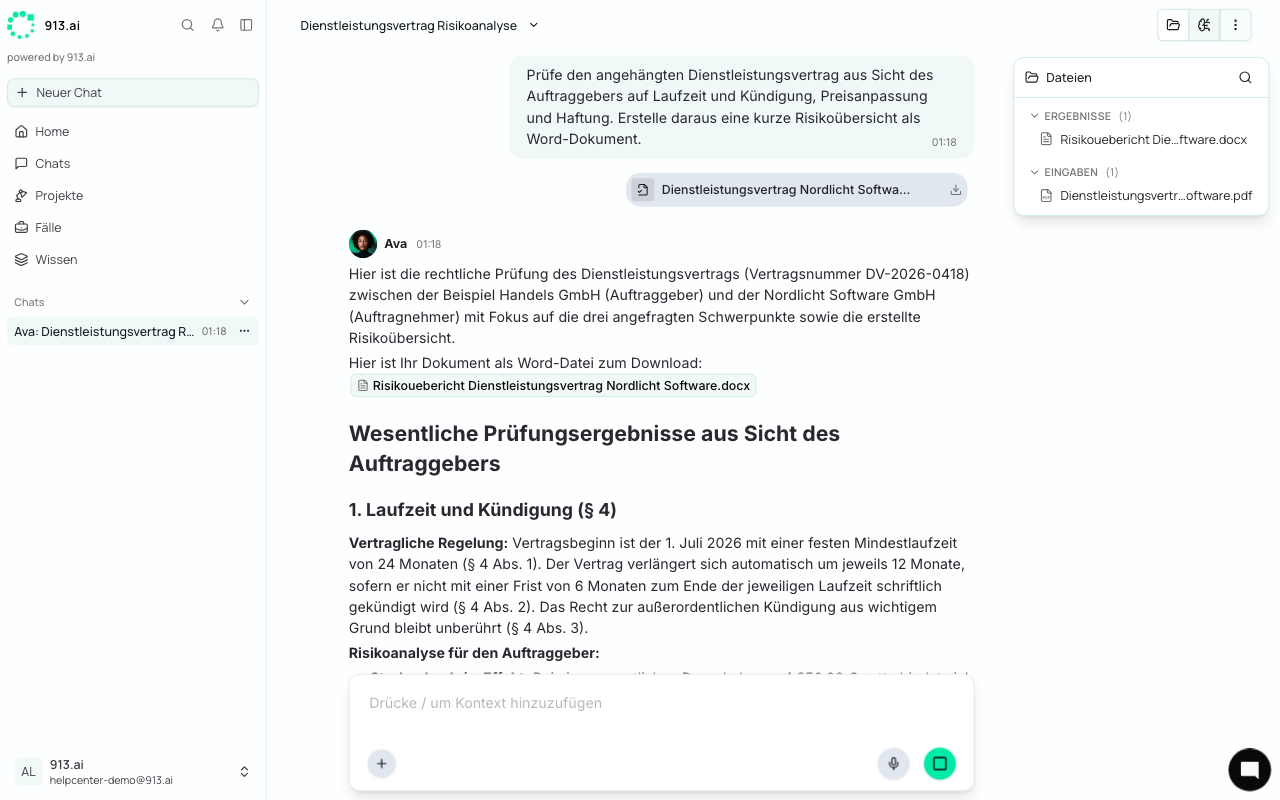
Sobald es im Chat mindestens einen Upload oder ein Ergebnis gibt, siehst du oben rechts in der Kopfzeile ein Ordner-Symbol („Dateien anzeigen“).
Im breiten Fenster ist die Liste „Dateien“ gleich offen und steht rechts neben dem Chat. Mit einem Klick aufs Ordner-Symbol blendest du sie aus („Dateien ausblenden“) und wieder ein.
Im schmalen Fenster öffnest du die Liste mit einem Klick aufs Ordner-Symbol. Sie legt sich dann über den Chat und schließt sich wieder, sobald du eine Datei öffnest, daneben klickst oder Esc drückst.
Neue Uploads und Ergebnisse tauchen automatisch in der Liste auf. Neu laden musst du nichts.
Was du wo findest
Die Ablage ist in vier Bereiche aufgeteilt:
Bereich | Inhalt |
|---|---|
Ergebnisse | Alles, was der Agent für dich erstellt hat, z. B. Schreiben, Gutachten oder Auswertungen. Das Neueste steht oben. |
Eingaben | Deine Uploads in diesem Chat. |
Wissen | Dokumente aus deiner Wissensdatenbank, die der Agent in diesem Chat gelesen hat, sortiert nach Wissensordnern. |
Projekt | Nur in Projektchats: die Dateien des Projekts. |
„Wissen“ und „Projekt“ sind am Anfang zugeklappt. Neben jedem Bereich siehst du die Anzahl an Dateien.
Gut zu wissen: Deine Uploads liest der Agent nur, er verändert sie nie. Seine Ergebnisse speichert er immer als neue Datei unter „Ergebnisse“. Wenn er etwas überarbeitet, bleibt die vorherige Fassung also erhalten (mehr dazu unter Kommentieren und überarbeiten lassen).
Dateien schnell finden
Bei vielen Dateien hilft dir die Lupe oben in der Liste („Dateien filtern“):
Klick auf die Lupe.
Gib einen Teil des Dateinamens ein, z. B.
Vertragoder.xlsx.Jetzt siehst du nur noch passende Dateien. Zugeklappte Bereiche gehen dabei von selbst auf.
Mit dem X oder Esc ist der Filter wieder weg.
Dateien öffnen und herunterladen
Öffnen: Klick auf den Dateinamen. Die Datei öffnet sich rechts neben dem Chat (siehe Dateien ansehen).
Herunterladen: Fahr mit der Maus über die Datei und klick auf das Download-Symbol. Die Datei wird direkt gespeichert, auch PDFs.
Lange Dateinamen werden in der Mitte gekürzt, damit du die Endung noch lesen kannst. Den ganzen Namen siehst du, wenn du mit der Maus darüberfährst.
In Gruppenchats und Projekten
Gruppenchats: Alle Mitglieder sehen dieselbe Dateiablage. Machst du aus einem persönlichen Chat einen Gruppenchat, nimmt er seine Dateien mit.
Projektchats: Neben den Chat-Dateien findest du unter „Projekt“ alle Dateien des Projekts. Der Agent kann sie lesen, ohne dass du sie noch mal hochladen musst.