Suchen
Mit der Schnellsuche springst du direkt zu einem alten Chat, einem Agenten, einer Einstellung oder einer Datei. Die Seitenleiste musst du dafür nicht mehr durchklicken. Die Suche durchsucht auch den Text deiner Nachrichten, nicht nur die Titel.
Schnellsuche öffnen
Drücke ⌘K (Mac) oder Strg+K (Windows).
Oder klicke oben links in der Seitenleiste auf das Suchfeld.
Tippe einfach los. Die Trefferliste aktualisiert sich beim Schreiben, und die Treffer bleiben an ihrem Platz, sodass nichts springt.
Was du finden kannst
Chats: Die Suche durchsucht Titel und Nachrichtentexte. Dein Suchbegriff wird in den Treffern hervorgehoben. Auch Chats, die mit dir geteilt wurden, findest du hier.
Agenten: Du findest Agenten und kannst direkt einen Chat mit ihnen starten. Auch die Agenten, die für dein Team aktiviert sind, erscheinen hier.
Einstellungen: Alle Einstellungsseiten sind erreichbar. Praktisch, wenn du nicht mehr weißt, wo eine Option liegt.
Projektdateien: Dateien aus deinen Projekten öffnest du direkt aus der Suche.
Benachrichtigungen: Auch sie erreichst du über die Schnellsuche.
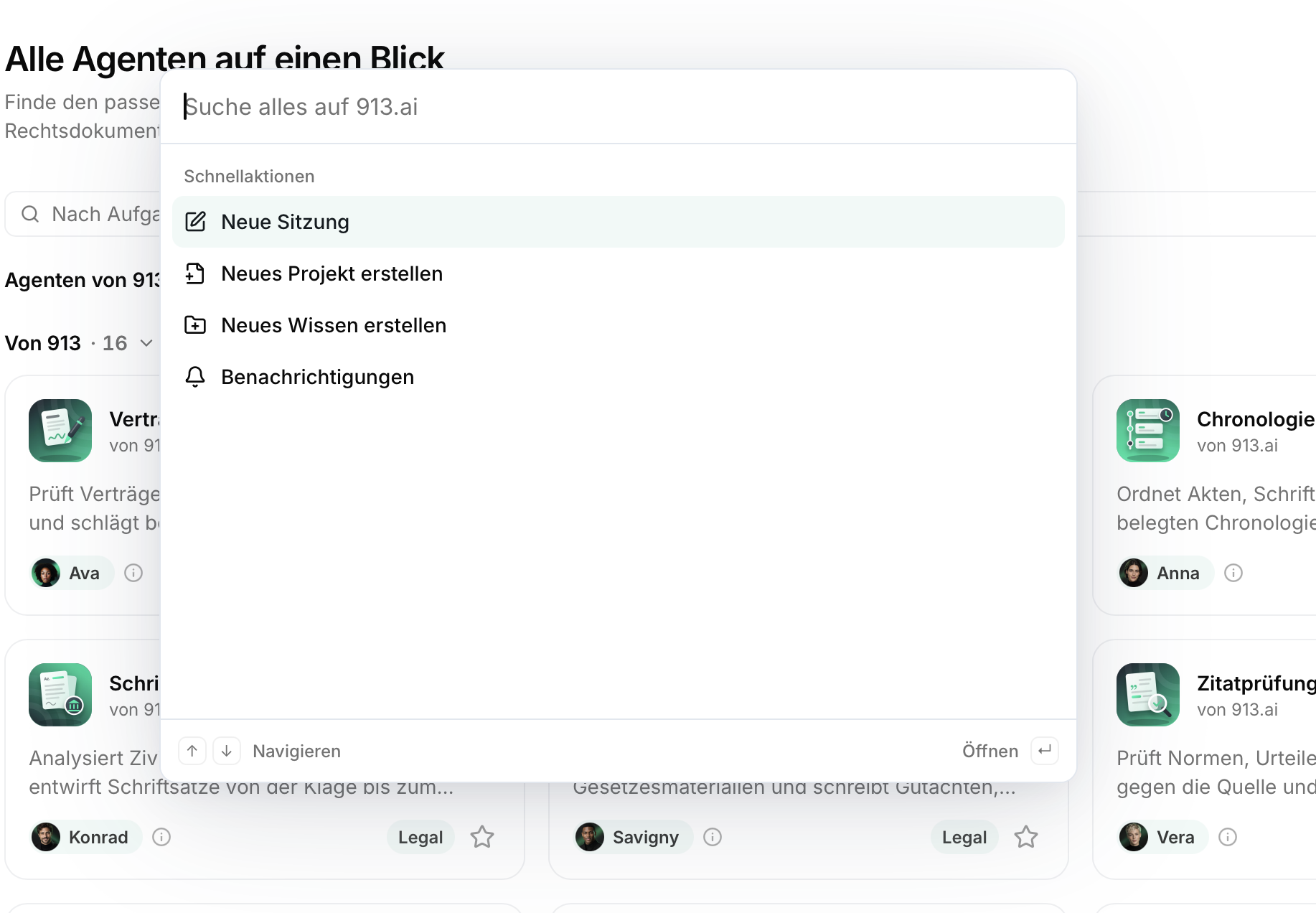
Nur mit der Tastatur suchen
Du kannst die Schnellsuche komplett ohne Maus bedienen:
Öffne die Schnellsuche mit ⌘K bzw. Strg+K.
Gib deinen Suchbegriff ein.
Wähle mit ↑ und ↓ einen Treffer aus.
Drücke Enter, um ihn zu öffnen.
Mit Esc schließt du die Suche wieder.
Tipps für bessere Treffer
Suche nach dem Inhalt, nicht nur nach dem Titel. Du erinnerst dich an eine Formulierung aus einer Antwort oder an einen Namen aus dem Gespräch? Such genau danach. Der Chat-Titel muss nicht passen.
Suche nach dem Namen eines Agenten. So startest du schnell einen neuen Chat mit ihm.
Nutze die Suche als Abkürzung. Tippe den Namen einer Einstellung oder Datei und spring direkt hin, statt durch Menüs zu navigieren.
Chats gezielt durchsuchen
Zusätzlich gibt es im Chats-Dashboard (linke Hauptnavigation) die Leiste „Chats durchsuchen“. Damit kannst du gezielt nach Chats suchen, nach Agenten filtern und archivierte Chats ansehen. Mehr dazu findest du im Artikel Chat-Verwaltung.
Häufige Fragen
Findet die Suche auch Inhalte aus Chats anderer Teammitglieder?
Die Suche zeigt nur, worauf du Zugriff hast. Das sind deine eigenen Chats, Chats, die mit dir geteilt wurden, und Projekte, die mit dir geteilt wurden. Chats, die nicht mit dir geteilt wurden, tauchen nicht auf.
Warum finde ich einen Chat nicht?
Probiere einen anderen Begriff aus dem Gespräch. Schau außerdem im Tab „Archiviert“ des Chats-Dashboards nach.