Dateienansicht
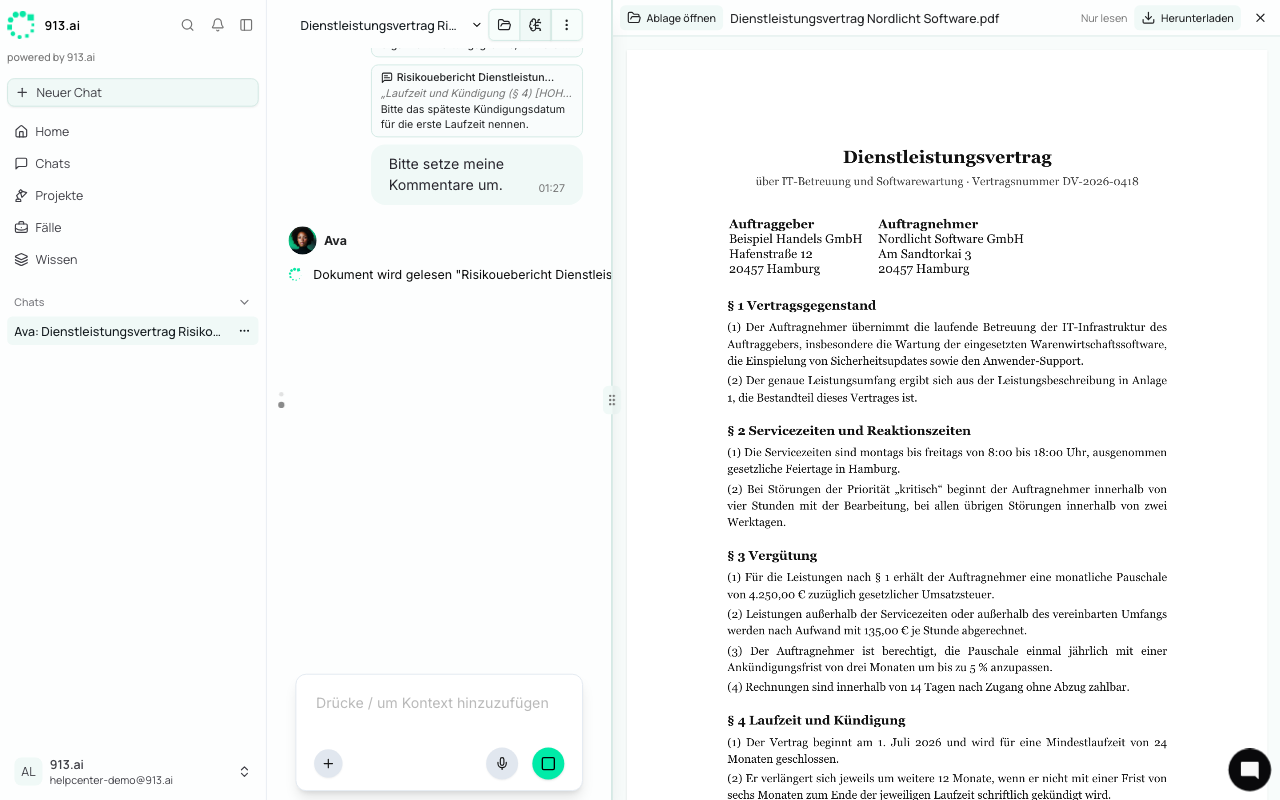
Viele Dateien kannst du direkt im Chat öffnen, ganz ohne Download. Klick einfach auf eine Datei in der Dateiablage oder auf einen Dateinamen in einer Antwort des Agenten. Die Datei öffnet sich rechts neben dem Chat. So hast du Dokument und Unterhaltung gleichzeitig im Blick.
Welche Dateien du öffnen kannst
Dateityp | So sieht’s aus | Bearbeiten |
|---|---|---|
Word ( | Dokument mit Formatierungsleiste | ja, siehe Bearbeiten |
Excel ( | Tabelle mit Formelleiste | ja, siehe Bearbeiten |
Excel mit Makros ( | Tabelle | nur lesen |
CSV ( | Tabelle | nur lesen |
PDF ( | alle Seiten untereinander, Text markierbar | nur lesen |
Markdown ( | formatierter Text | nur lesen |
Bilder ( | Bild | nur lesen |
Bei anderen Dateitypen (z. B. ältere .doc/.xls, PowerPoint oder ZIP) siehst du den Hinweis „Für diesen Dateityp gibt es keine Vorschau.“ und einen Button Herunterladen.
Übrigens: Auch Dateien, die du nur lesen kannst, lassen sich kommentieren. Das ist praktisch, wenn du dem Agenten in einem PDF eine bestimmte Stelle zeigen willst.
Die Leiste über der Datei
Ablage öffnen: Blendet die Dateiliste links über der Datei ein. So wechselst du schnell zu einer anderen Datei. Klick daneben, und sie ist wieder zu.
Dateiname und Speicherstatus (bei Word und Excel, siehe Bearbeiten)
Herunterladen
X („Datei schließen“)
Breite anpassen
Zwischen Chat und Datei sitzt ein Griff. Zieh ihn nach links oder rechts, je nachdem, wie viel Platz du für die Datei brauchst.
Wann sich die Ansicht schließt
Die Datei schließt sich von selbst,
wenn du eine Nachricht abschickst, weil die Antwort meistens eine neue Fassung bringt, und
wenn du in einen anderen Chat wechselst.
Keine Sorge: Ungespeicherte Änderungen werden vorher gespeichert.
Wenn sich eine Datei nicht öffnen lässt
Siehst du „Die Datei konnte nicht geöffnet werden.“, ist die Datei meistens beschädigt oder in einem ungewöhnlichen Format gespeichert. Lad sie dann über Herunterladen herunter und öffne sie in Word oder Excel. Im Chat kannst du ganz normal weitermachen.