Dateien hochladen
Lade einfach die Unterlagen hoch, mit denen der Agent arbeiten soll, z. B. Verträge, Schriftwechsel, Bescheide, Tabellen oder Fotos. Deine Uploads findest du danach im Bereich Eingaben der Dateiablage.
So lädst du Dateien hoch
Du hast drei Möglichkeiten:
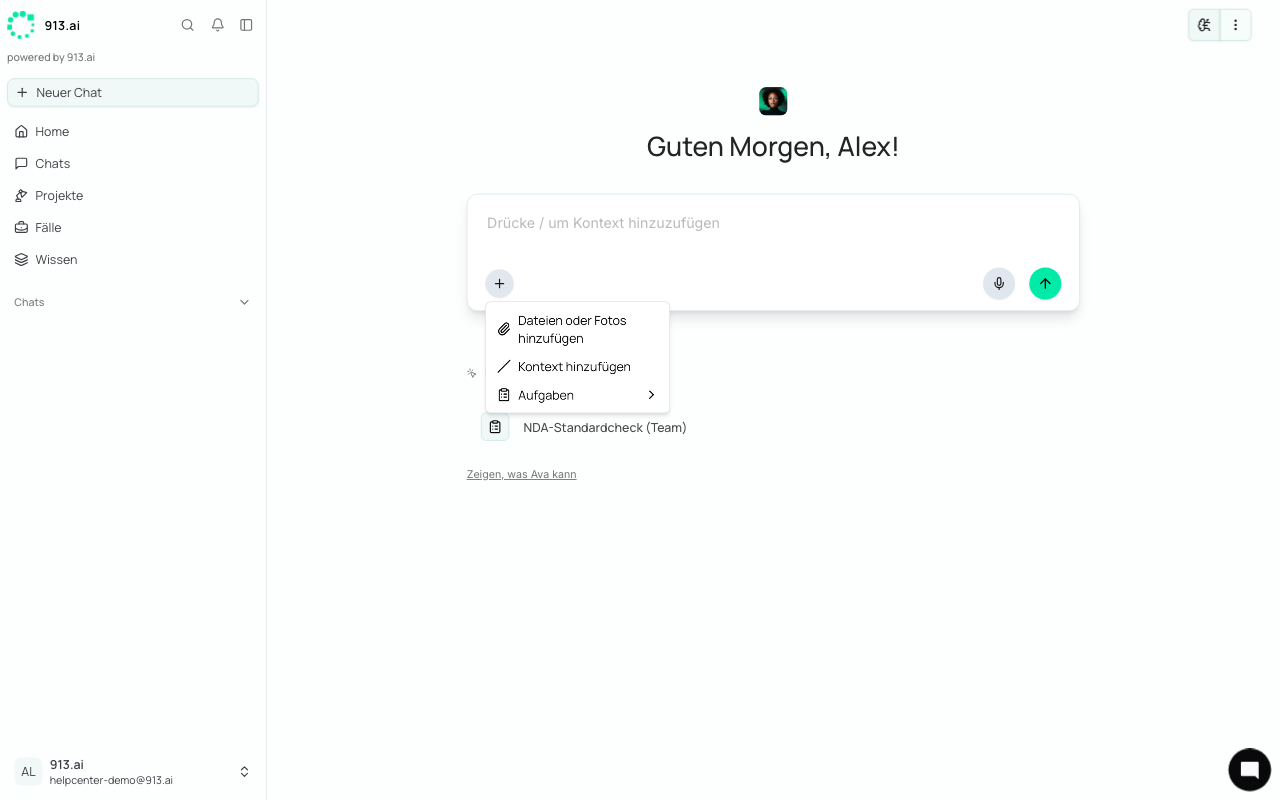
Über das Plus-Menü: Klick im Eingabefeld auf + und wähl Dateien oder Fotos hinzufügen.
Per Tastenkürzel: Strg + Umschalt + U (Windows) bzw. ⌘ + Umschalt + U (Mac).
Per Drag & Drop: Zieh eine oder mehrere Dateien in den Chat und lass sie los. Mit Esc brichst du ab.
Dann schreibst du deinen Auftrag dazu und schickst die Nachricht ab, zum Beispiel so:
Prüfe den angehängten Dienstleistungsvertrag auf Kündigungsfristen, Preisanpassungsklauseln und Haftungsbeschränkungen. Fasse die Risiken für uns als Auftraggeber in einer Tabelle zusammen.
Welche Dateien gehen?
Grundsätzlich jeder Dateityp. Am besten kommt der Agent mit diesen Formaten zurecht:
PDF (auch eingescannte Schreiben)
Word (DOCX), Excel (XLSX), CSV
PowerPoint (PPTX)
E-Mails im Outlook-Format (MSG)
Bilder und Fotos
Textdateien
Welche Dateien du direkt im Chat ansehen kannst, erfährst du unter Dateien ansehen.
Dateinamen
Zeichen, die in Dateinamen nicht erlaubt sind (
/ \ : * ? " < > | %), werden automatisch durch_ersetzt.Gibt es im Chat schon eine Datei mit demselben Namen, bekommt die neue eine Nummer, z. B.
Vertrag (2).pdf. Überschrieben wird also nichts.
Gut zu wissen
Kostenloser Tarif: Hier kannst du bis zu zwei Dateien pro Chat hochladen.
Große Dateien: Der Agent verarbeitet bis zu 200 MB pro Datei und 300 MB pro Chat. Ist eine Datei größer, teil sie am besten vorher auf.
Dateien aus der Wissensdatenbank oder dem Projekt musst du nicht noch mal hochladen. Der Agent findet sie selbst. Du kannst ihn aber auch gezielt darauf hinweisen (siehe Dateien in einer Nachricht erwähnen).
Leere oder unlesbare Anhänge: Ist ein Anhang aus DATEV oder Outlook leer oder lässt er sich nicht lesen, nimmt die Plattform ihn nicht an und zeigt dir einen Hinweis. Prüf die Datei dann und lad sie noch einmal hoch, zum Beispiel nach einem neuen Export aus DATEV.