Dateiversionen ansehen und wiederherstellen
Überarbeitet ein Agent eine Datei, bekommst du keine Kopie wie „Bescheid (2).docx“ mehr. Die Datei behält ihren Namen, und jede Überarbeitung wird als neue Version gespeichert. So siehst du jederzeit, was sich geändert hat, und kannst zu einer früheren Fassung zurück.
Versionen im Chat erkennen
Hinter jedem Dateinamen in einer Antwort des Agenten steht die Version:
v1, v2 … ist die Version, die der Agent an dieser Stelle im Chat erstellt hat.
aktuell markiert die Version, die gerade gilt.
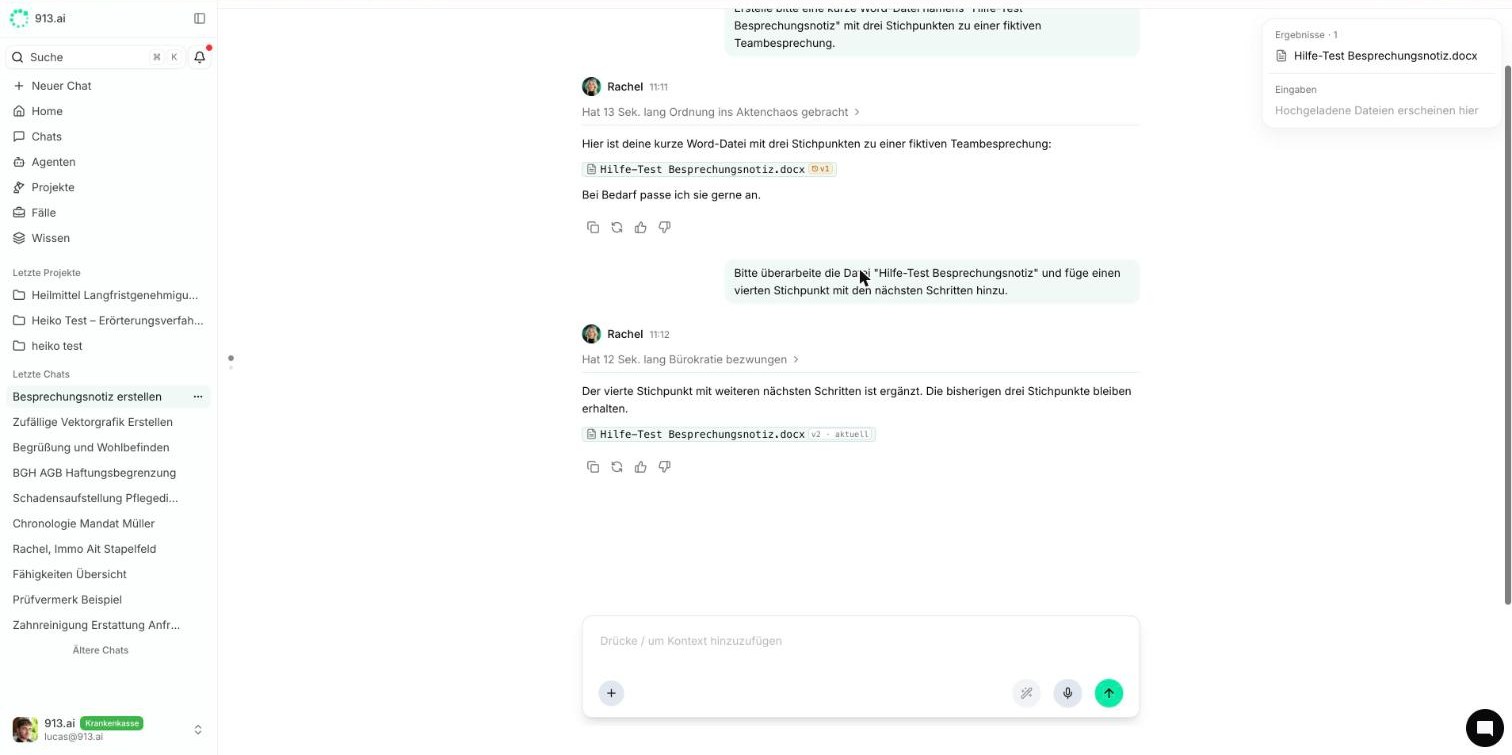
Bitte den Agenten einfach, eine bestehende Datei zu überarbeiten, zum Beispiel: „Bitte überarbeite die Datei ‚Besprechungsnotiz‘ und ergänze die nächsten Schritte.“
Eine ältere Version ansehen
Klick im Chat auf den Dateinamen der gewünschten Version, zum Beispiel v1.
Die Datei öffnet sich rechts. Oben steht, welche Version du gerade siehst, zum Beispiel „Version 1 vom 30.10.2026, 10:11 – nur lesen“. Ältere Versionen kannst du ansehen, aber nicht bearbeiten.
Mit Aktuelle öffnen springst du zurück zur aktuellen Version.
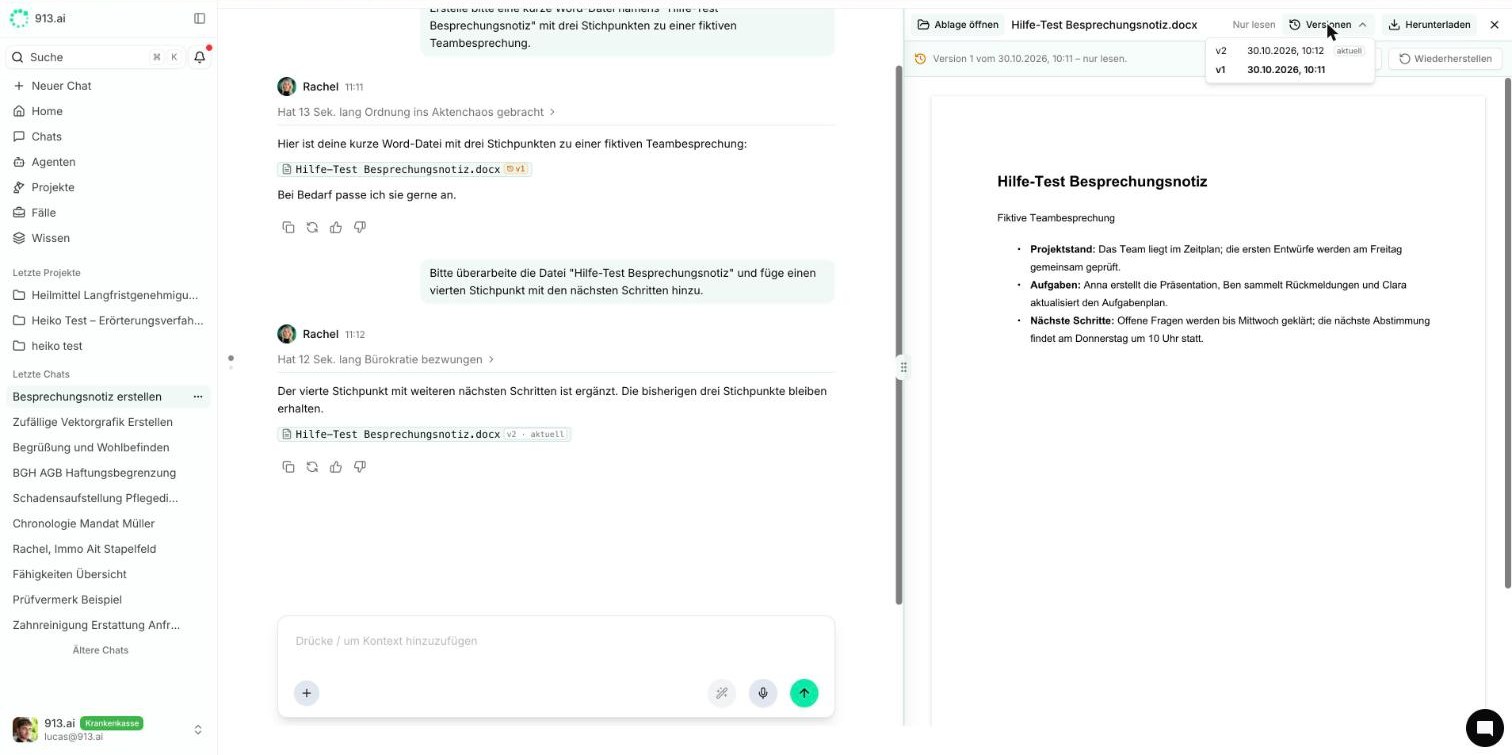
Alle Versionen auf einen Blick: Klick oben in der Dateiansicht auf Versionen. Du siehst jede Version mit Datum und Uhrzeit und wechselst mit einem Klick.
Eine ältere Version wiederherstellen
Öffne die ältere Version.
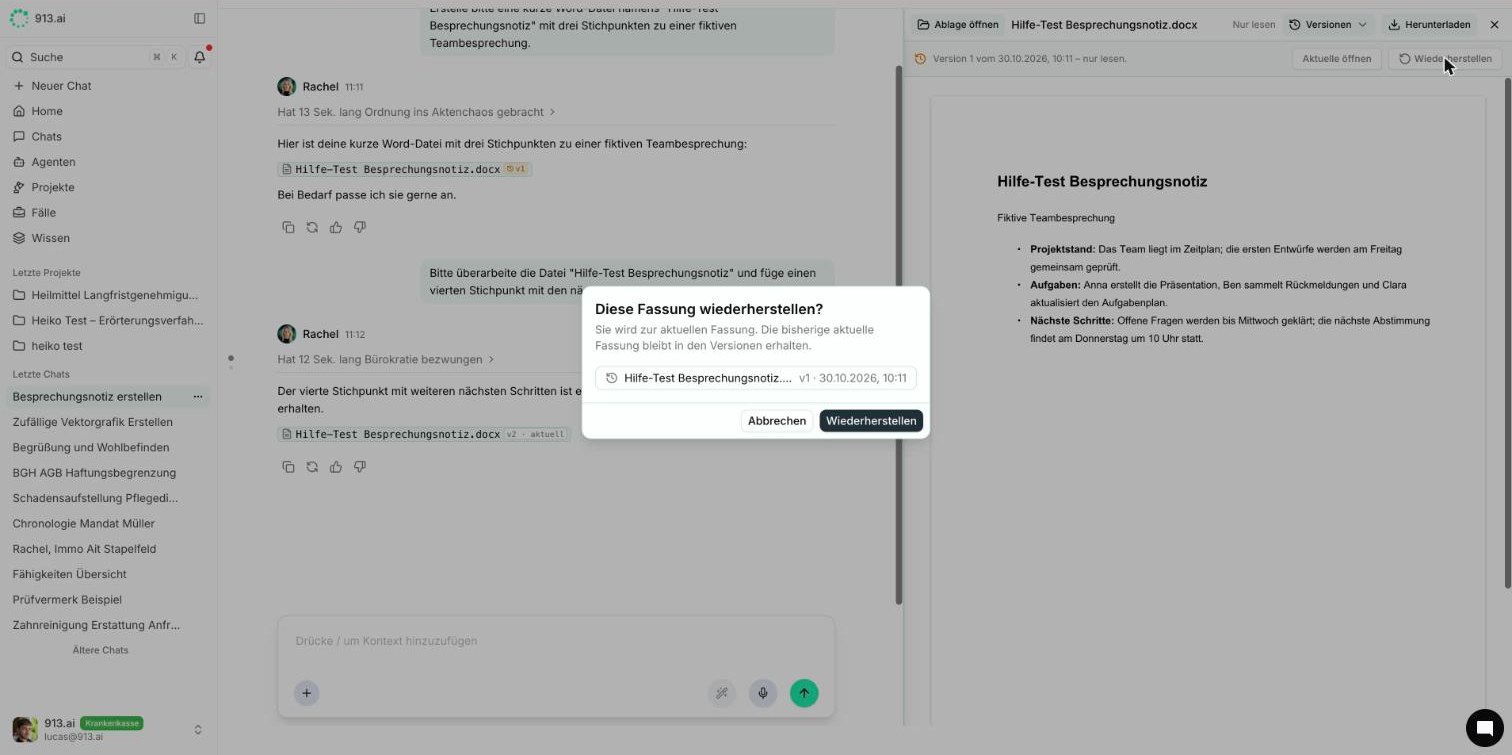
Klick oben rechts auf Wiederherstellen.
Bestätige im Fenster „Diese Fassung wiederherstellen?“ mit Wiederherstellen.
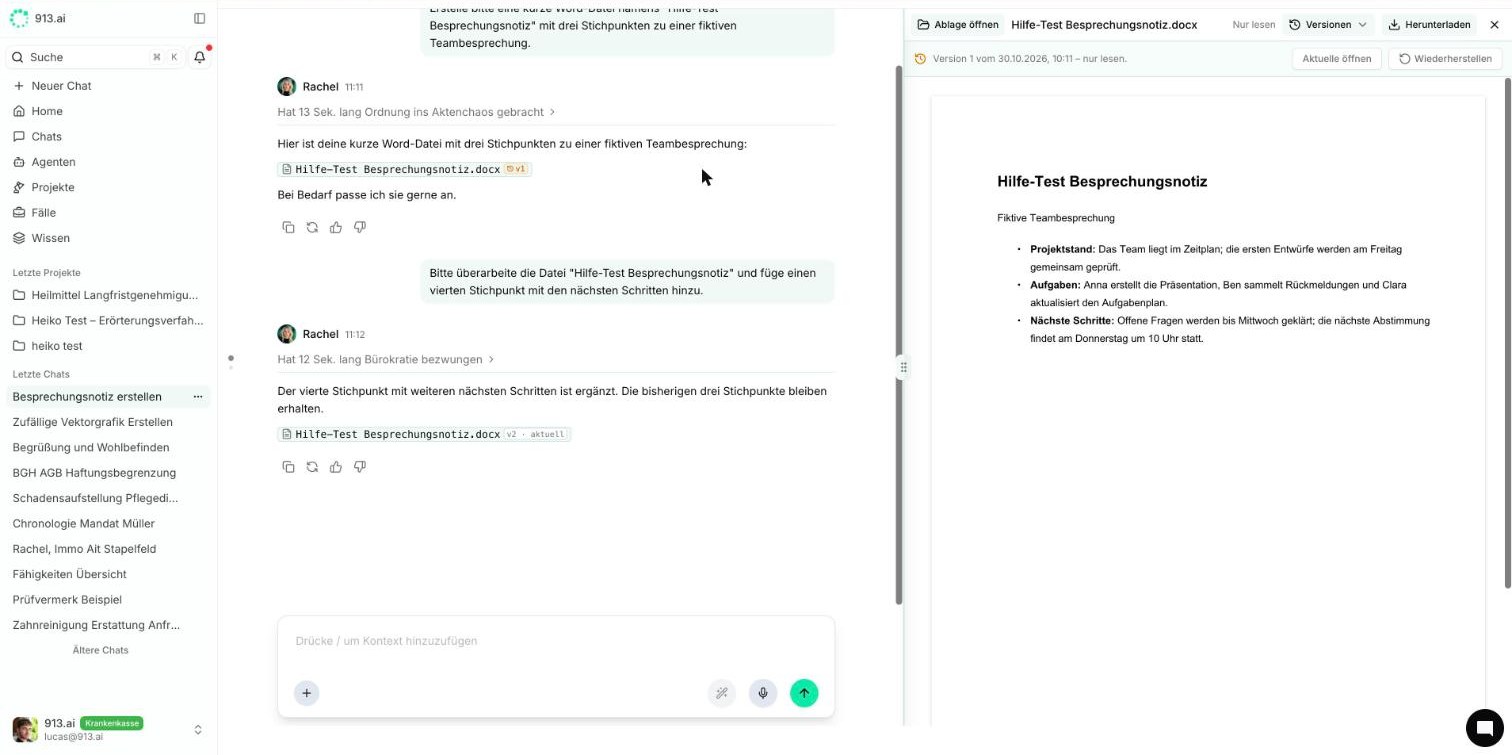
Die gewählte Version gilt jetzt wieder als aktuell. Unten rechts siehst du kurz „Fassung wiederhergestellt“. Die bisher aktuelle Version geht dabei nicht verloren: Sie bleibt unter Versionen erhalten.
Dateien und Chats löschen
Löschst du eine Datei oder einen Chat, werden alle Versionen mitgelöscht. Das lässt sich nicht rückgängig machen.