913.ai Word-Add-in – Anleitung
Diese Anleitung erklärt, wie du das 913.ai Word-Add-in installierst und nutzt. Sie hilft dir, die Grundfunktionen zu verstehen, mit KI-Agenten direkt in Word zu chatten und KI-generierte Inhalte unmittelbar in dein Dokument einzufügen.
So installierst du das 913.ai Add-in in Word
Folge diesen Schritten, um das Add-in zu installieren:
Öffne dein Word-Dokument.
Klick in der Word-Symbolleiste auf die Option Add-ins.
Nutz die Suchleiste und tipp 913.ai ein.
Klick auf Add, um das Plugin zu installieren.
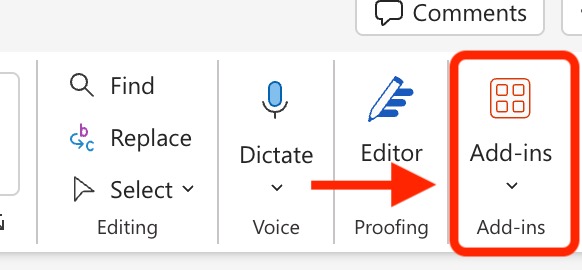
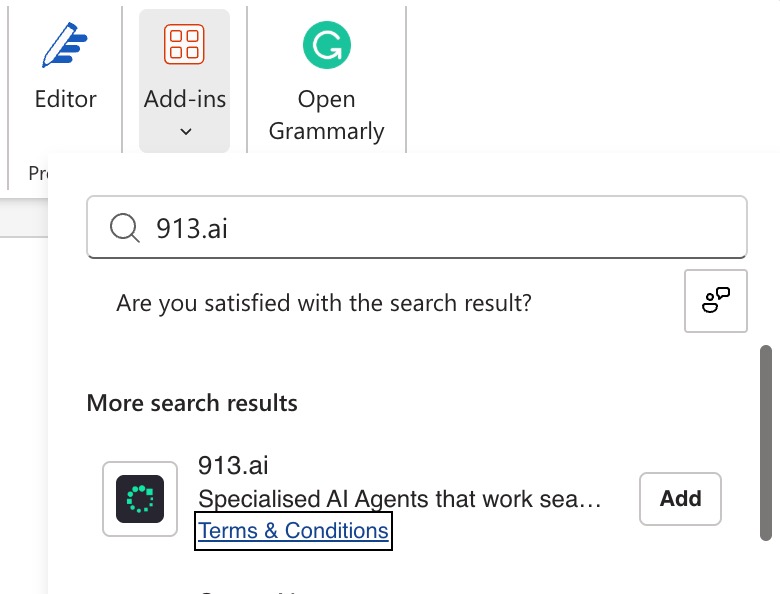
5. Nach der Installation erscheint das 913.ai-Symbol in deiner Word-Symbolleiste.
6. Klick darauf und melde dich mit deinen 913.ai-Zugangsdaten an.
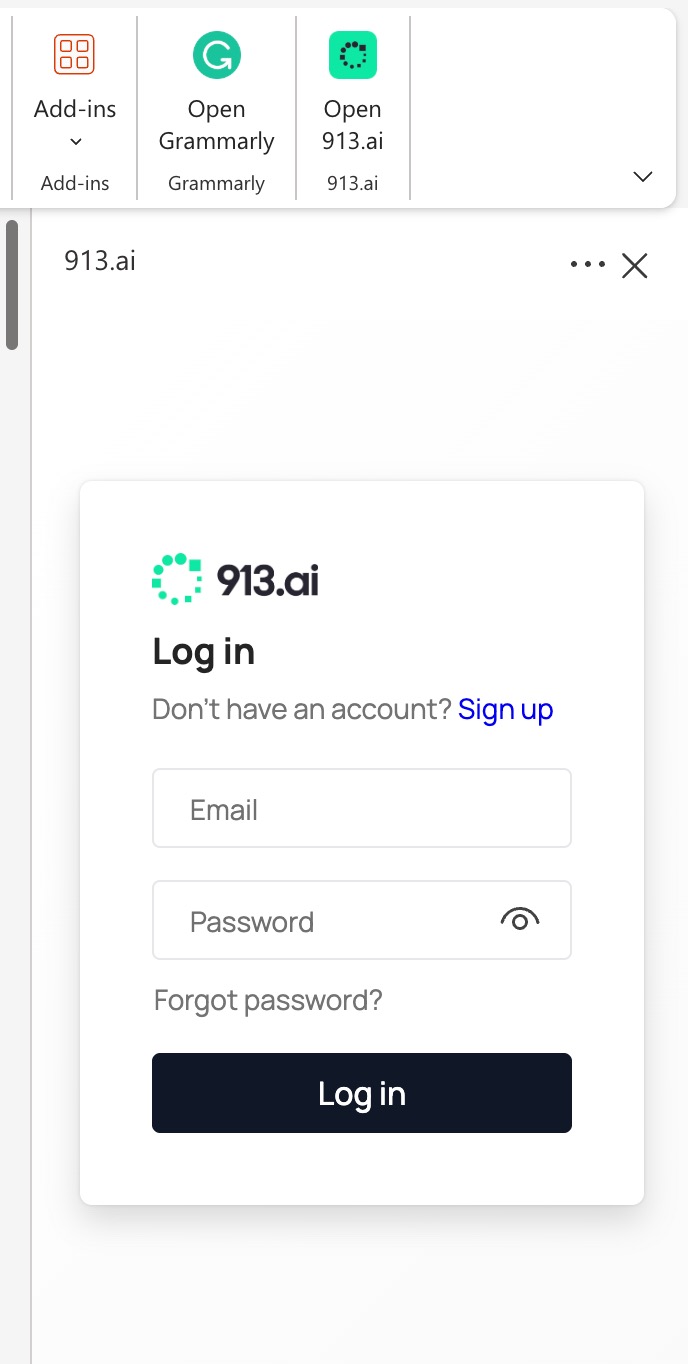
Sobald du eingeloggt bist, kannst du 913.ai direkt in Word nutzen.
Kurzüberblick über das Add-in
Das 913.ai Word-Add-in funktioniert ähnlich wie die 913.ai-Hauptplattform.
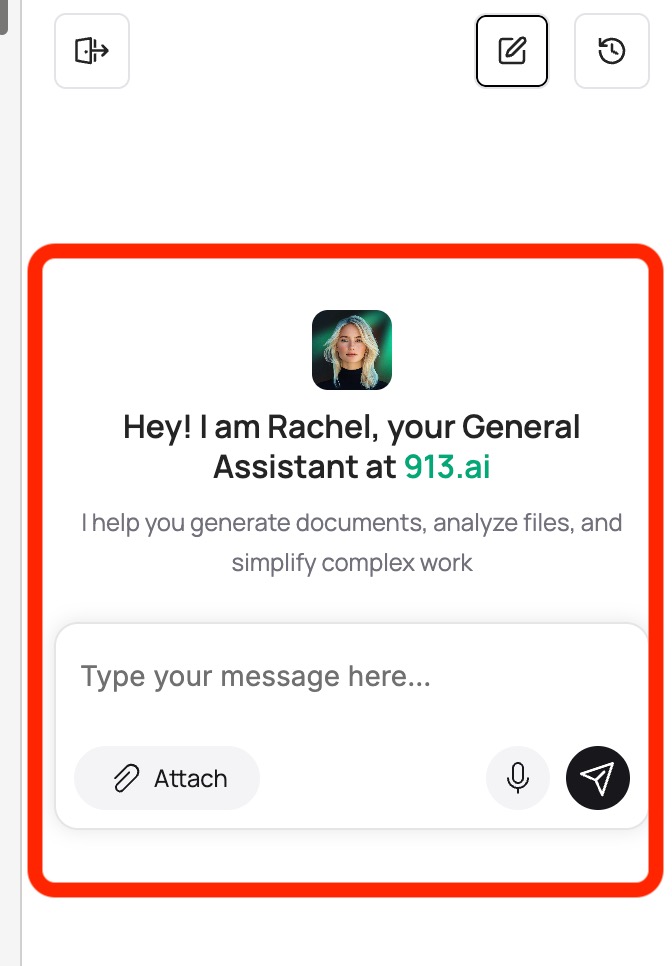
Eine neue Sitzung starten
Klick oben rechts auf New Session.
Wähl den Agenten, mit dem du arbeiten möchtest.
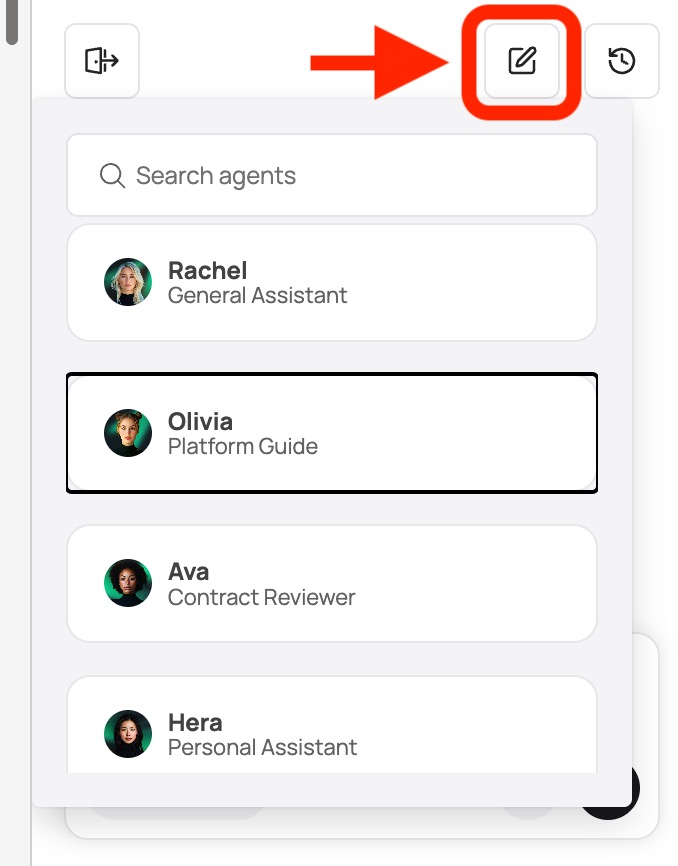
Mit dem KI-Agenten chatten
Tipp deine Nachricht ins Chat-Feld.
Du kannst außerdem Dateien anhängen oder Sprachnachrichten aufnehmen.
Schick deine Nachricht an den Agenten und warte auf die Antwort.
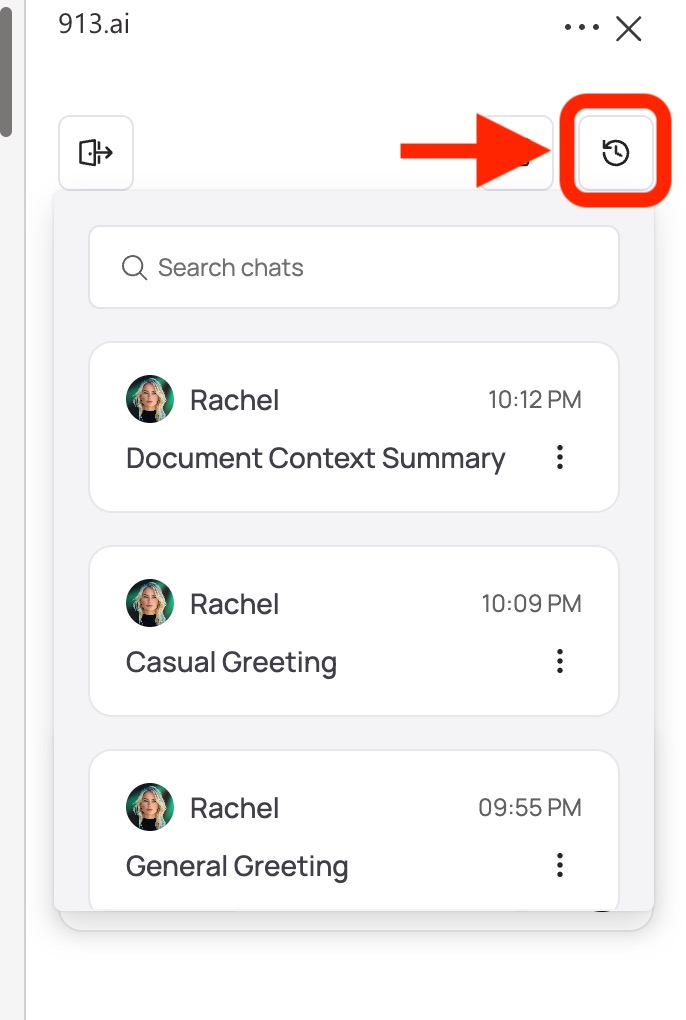
Chat-Verlauf ansehen
Klick oben rechts auf History.
Du siehst alle deine vorherigen Chats.
Du kannst auch auf Chats zugreifen, die auf der Hauptplattform erstellt wurden.
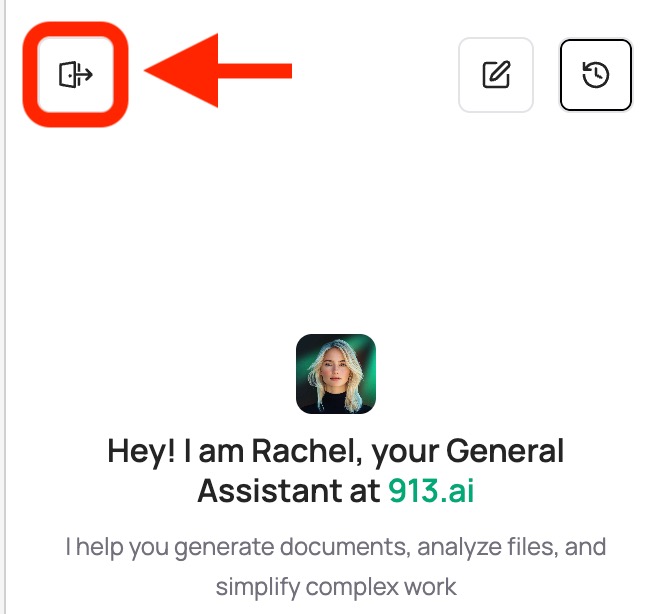
Ausloggen
● Klick oben links im Add-in auf Log out.
Mit deinem Dokument im Add-in arbeiten
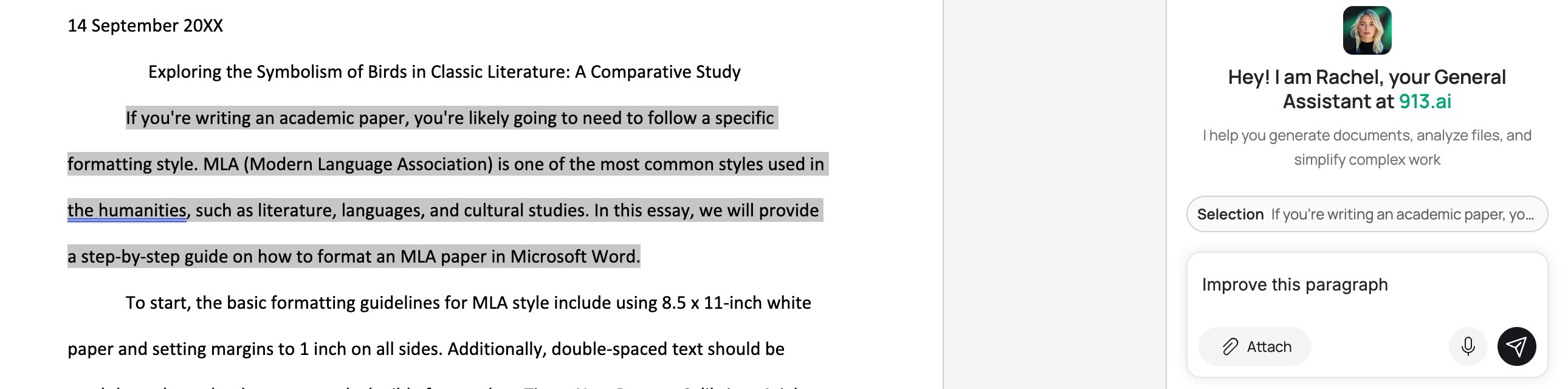
Du kannst das Add-in nutzen, um Fragen zu stellen oder Teile deines Word-Dokuments zu verbessern.
Nach markiertem Text fragen
Markier den Teil deines Dokuments, zu dem du eine Frage hast.
Geh in den Chat und stell deine Frage.
Beispiel: „Verbessere diesen Absatz.“
Beispiel: „Fass diesen Abschnitt zusammen.“
Beispiel: „Schreib das in einem formellen Ton um.“
KI-Antworten in Word einfügen
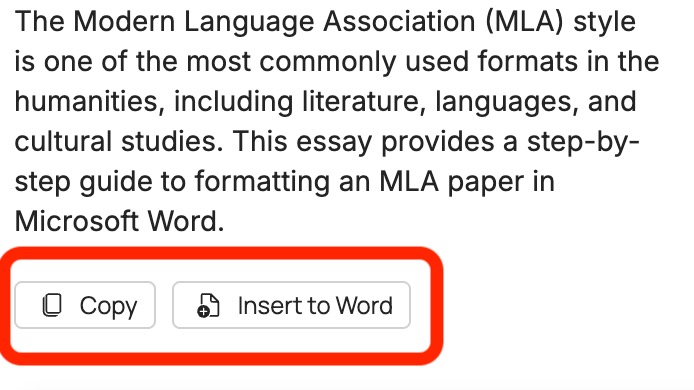
Wenn dir der Agent eine Antwort gibt, kannst du sie auf zwei Arten in dein Dokument übernehmen:
Klick auf Insert to Word, um die Antwort direkt an der Cursor-Position einzufügen oder den markierten Abschnitt zu ersetzen.
Oder kopier den Text manuell und füg ihn selbst ein.
Was du mit dem Add-in machen kannst
Neue Inhalte entwerfen
Texte verbessern
Markierten Text zusammenfassen
Fragen zu deinem Dokument stellen
Ideen generieren
Bestimmte Abschnitte bearbeiten
Schneller arbeiten, ohne Word zu verlassen
Das Add-in bringt die volle Leistung von 913.ai direkt in deinen Word-Workspace, damit du jederzeit KI-Unterstützung an deiner Seite hast.