Word- und Excel-Dateien bearbeiten
Kleine Änderungen erledigst du am schnellsten selbst: einen Namen korrigieren, ein Datum anpassen, einen Satz umformulieren oder einen Betrag in einer Tabelle ändern. Dafür kannst du Word- und Excel-Dateien direkt im Chat bearbeiten.
Word-Dokumente bearbeiten
Öffne die
.docx-Datei aus der Dateiablage oder aus der Antwort des Agenten.Klick in den Text und schreib los, ganz wie in Word.
Mit der Formatierungsleiste formatierst du deinen Text, z. B. fett, kursiv, Schriftgröße oder Links.
Excel-Tabellen bearbeiten
Öffne die
.xlsx-Datei.Klick in eine Zelle und gib den neuen Wert oder eine Formel ein. In der Formelleiste siehst du, was in der ausgewählten Zelle steht.
Formeln werden sofort neu berechnet.
Kopieren, Ausschneiden, Einfügen und Löschen funktionieren wie gewohnt, auch per Rechtsklick.
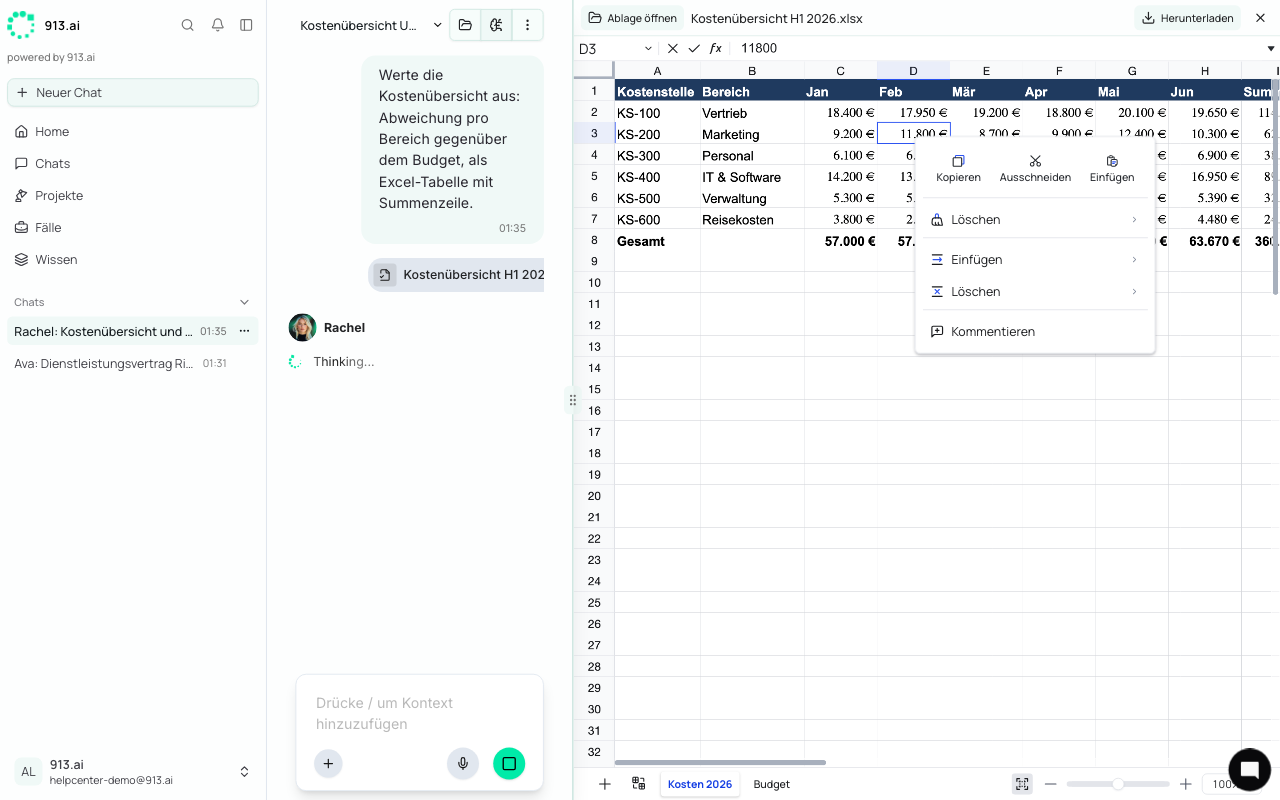
Achtung: Beim Löschen und Ausschneiden gehen auch die Formatierungen der Zellen mit.
Speichern geht automatisch
Einen Speichern-Button brauchst du nicht. Deine Änderungen werden zwei Sekunden nach deiner letzten Eingabe automatisch gespeichert. Oben neben dem Dateinamen siehst du, wie der Stand ist:
Status | Was das heißt |
|---|---|
Ungespeicherte Änderungen | Du tippst gerade, gleich wird gespeichert. |
Speichert… | Deine Änderung wird gerade gespeichert. |
Gespeichert | Alles ist gesichert. |
Nicht gespeichert – neuer Versuch folgt | Das Speichern hat nicht geklappt, z. B. wegen einer kurzen Verbindungsstörung. Alle 10 Sekunden gibt es einen neuen Versuch. |
Schließt du die Datei, öffnest eine andere oder wechselst den Chat, wird vorher sofort gespeichert.
Wichtig: Deine Änderungen überschreiben die Datei, eine Versionsgeschichte gibt es nicht. Willst du die ursprüngliche Fassung behalten, lad sie vorher herunter oder lass den Agenten die Änderung machen. Er legt nämlich immer eine neue Datei an (siehe Kommentieren und überarbeiten lassen).
Der Agent arbeitet mit deiner Fassung weiter
Hast du eine Datei selbst geändert, ist deine gespeicherte Fassung der aktuelle Stand. Bittest du den Agenten danach um weitere Änderungen, baut er auf deiner Version auf.
Wann du eine Datei nur lesen kannst
Steht oben Nur lesen, kannst du die Datei ansehen, kommentieren und herunterladen, aber nicht im Chat bearbeiten. Fahr mit der Maus über „Nur lesen“, dann siehst du, warum. Das kann diese Gründe haben:
Die Datei kommt aus „Wissen“ oder „Projekt“: Sie gehört nicht zum Chat und lässt sich hier nicht ändern. Bearbeite sie direkt in der Wissensdatenbank bzw. im Projekt.
Es ist eine CSV- oder
.xlsm-Datei: Die öffnen sich nur zum Lesen.Die Datei ist größer als 30 MB: Lad sie herunter, wenn du sie bearbeiten willst.
Die Excel-Datei enthält Diagramme, Pivot-Tabellen, Makros oder Zeichnungen: Diese Inhalte würden beim Speichern verloren gehen, deshalb ist die Datei geschützt. Bearbeite sie in Excel oder bitte den Agenten um die Änderung.
Es ist ein PDF, eine Markdown-Datei oder ein Bild: Diese Dateien werden nur angezeigt.