Kommentieren und überarbeiten lassen
Du musst nicht lange beschreiben, welche Stelle du meinst. Markier sie einfach direkt in der Datei und schreib deinen Änderungswunsch dazu. Der Agent bekommt die markierten Stellen mit deiner nächsten Nachricht und liefert dir eine überarbeitete Fassung als neue Datei.
Das klappt in Word-Dokumenten, PDFs, Markdown-Dateien und Tabellen, auch in Dateien, die du selbst nur lesen kannst.
Text kommentieren (Word, PDF, Markdown)
Öffne die Datei im Chat.
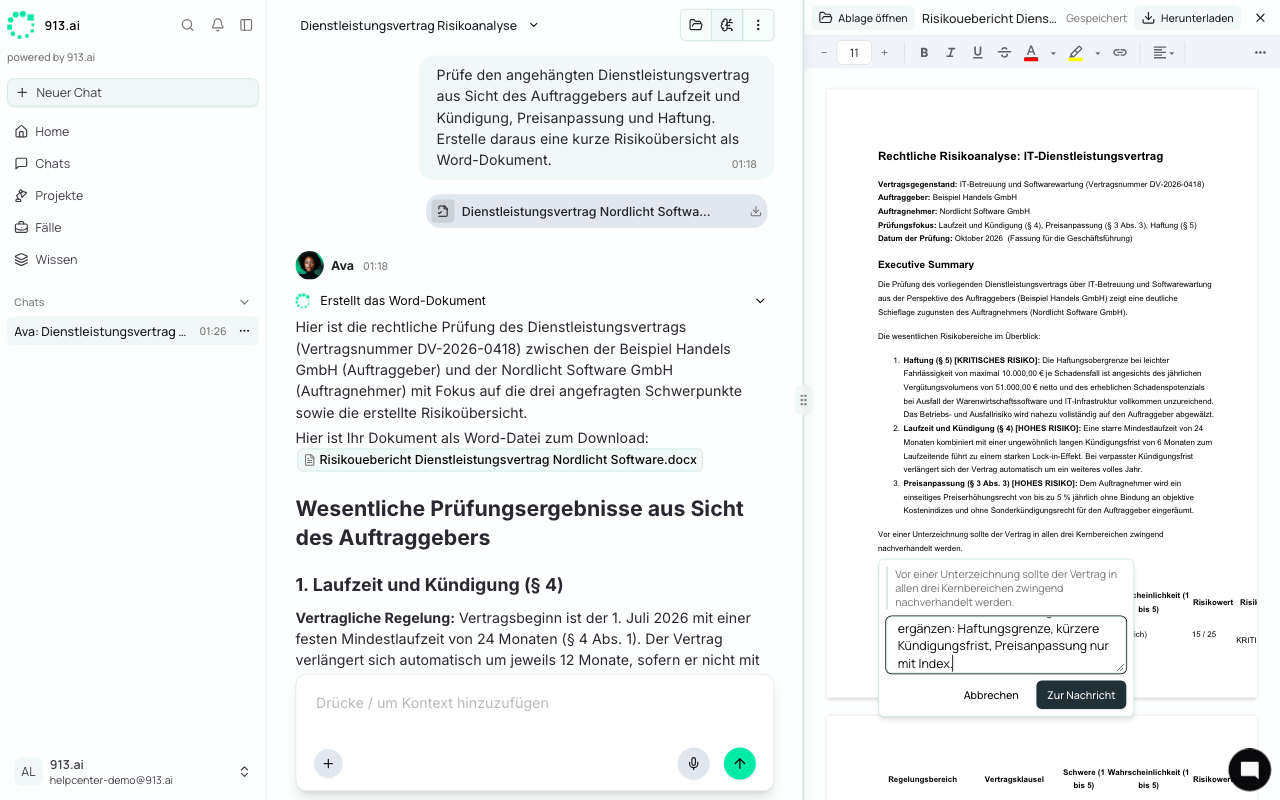
Markier mit der Maus die Textstelle, z. B. einen Absatz, einen Satz oder ein einzelnes Wort.
Neben der Markierung erscheint der Button Kommentieren. Klick darauf.
Schreib in das Feld „Was soll hier geändert werden?“, was du dir wünschst, z. B.:
„Bitte freundlicher formulieren.“
„Hier fehlt der Hinweis auf die Frist von vier Wochen.“
„Streichen.“
Klick auf Zur Nachricht (oder drück Strg/⌘ + Enter). Mit Abbrechen oder Esc verwirfst du den Kommentar.
Zellen kommentieren (Excel, CSV)
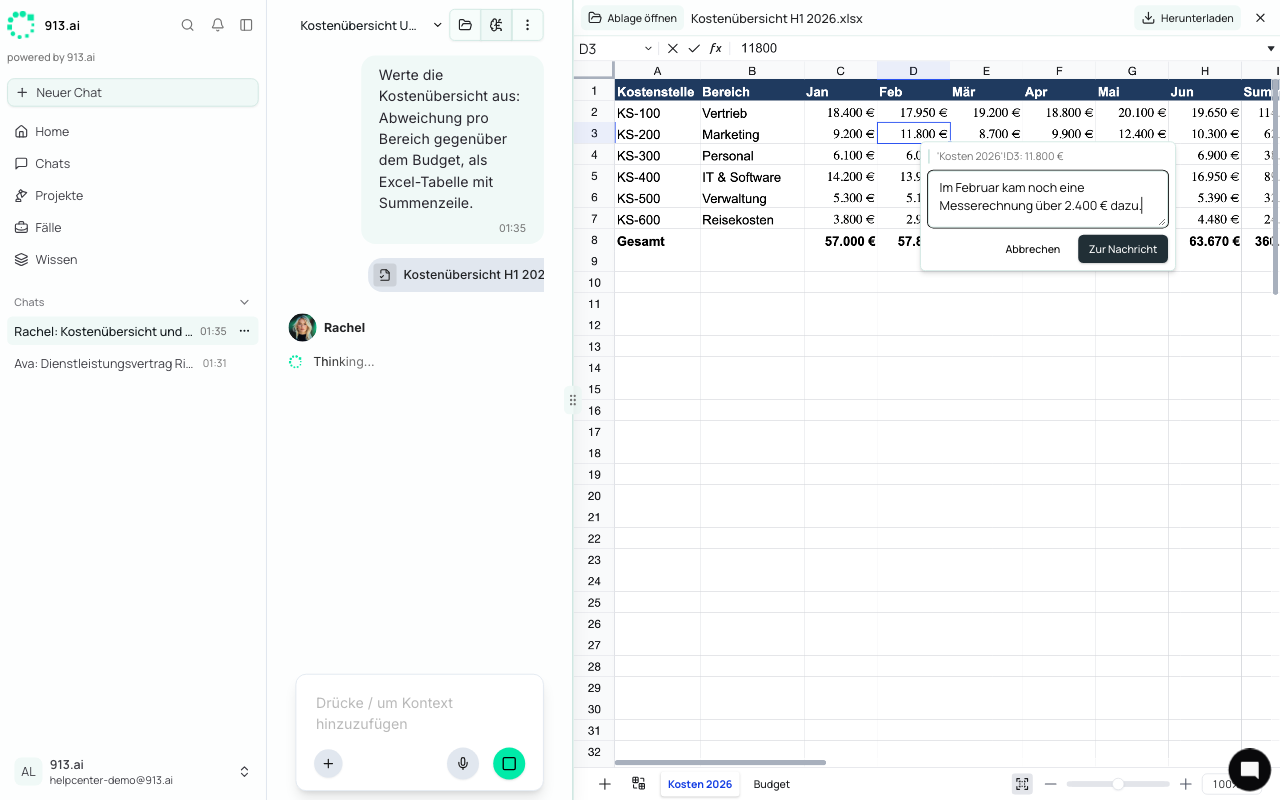
Mehrere Zellen: Markier den Bereich. Kurz darauf erscheint der Button Kommentieren.
Eine einzelne Zelle, Zeile oder Spalte: Klick mit der rechten Maustaste auf die Zelle bzw. auf den Zeilen- oder Spaltenkopf und wähl Kommentieren.
Den Zellbereich (z. B. C3:C4) und die Werte darin übernimmt der Kommentar automatisch. Du schreibst nur noch dazu, was sich ändern soll, zum Beispiel:
„Im Februar kamen noch 1.000 € und im März 1.500 € Kosten dazu.“
Kommentare abschicken
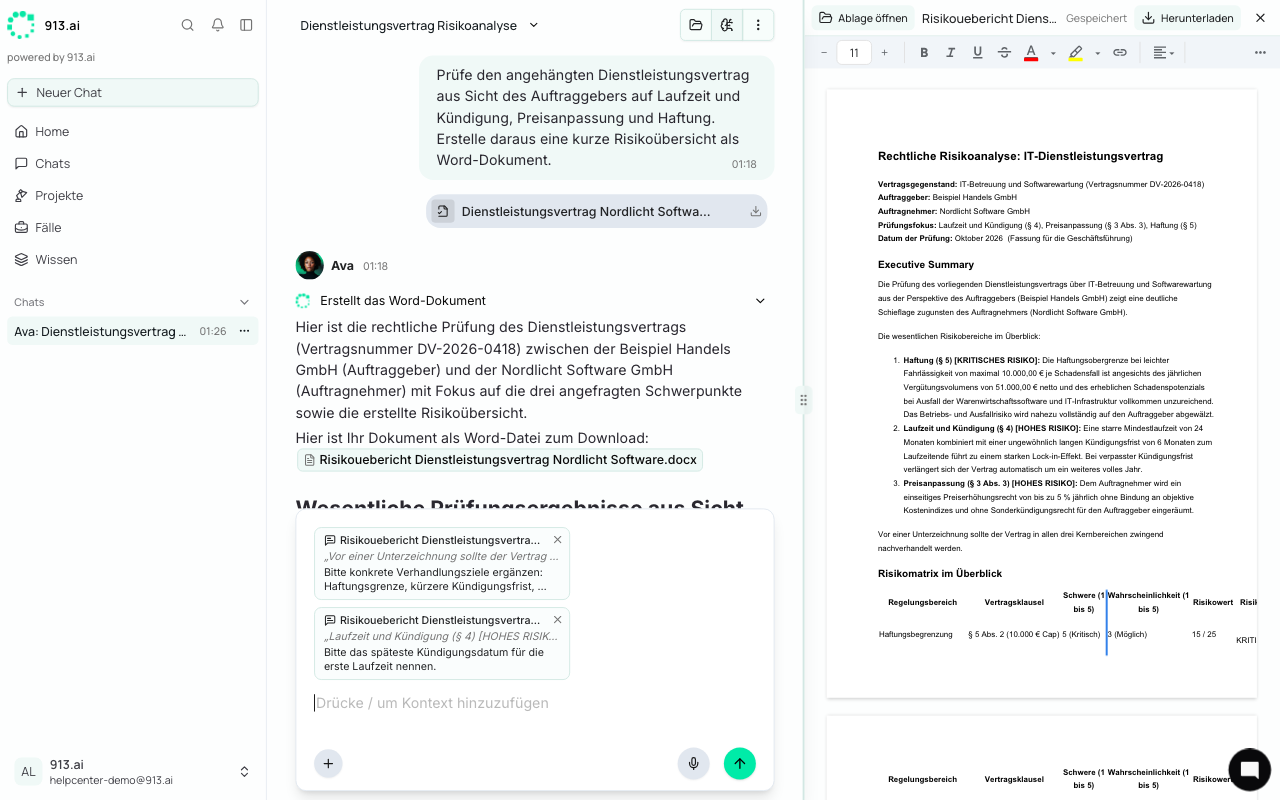
Jeder Kommentar landet als Karte über dem Eingabefeld, mit Dateiname, zitierter Stelle und deinem Text. Jetzt kannst du:
weitere Kommentare sammeln, auch in mehreren Dateien, bis zu 20 pro Nachricht,
eine Karte anklicken, um die Datei wieder zu öffnen,
eine Karte mit dem X wieder entfernen.
Dann schickst du die Nachricht ab, mit eigenem Text oder ohne. Schreibst du nichts dazu, sendet der Chat automatisch „Bitte setze meine Kommentare um.“
Wichtig: Wechselst du vor dem Abschicken in einen anderen Chat, gehen deine noch nicht gesendeten Kommentare verloren.
Was der Agent damit macht
Er setzt jeden Kommentar um, zusammen mit allem, was du in die Nachricht geschrieben hast.
Das Ergebnis bekommst du als neue Datei unter „Ergebnisse“, z. B.
Kündigungsschreiben (2).docx. Die vorherige Fassung bleibt unverändert erhalten, so kannst du beide vergleichen.
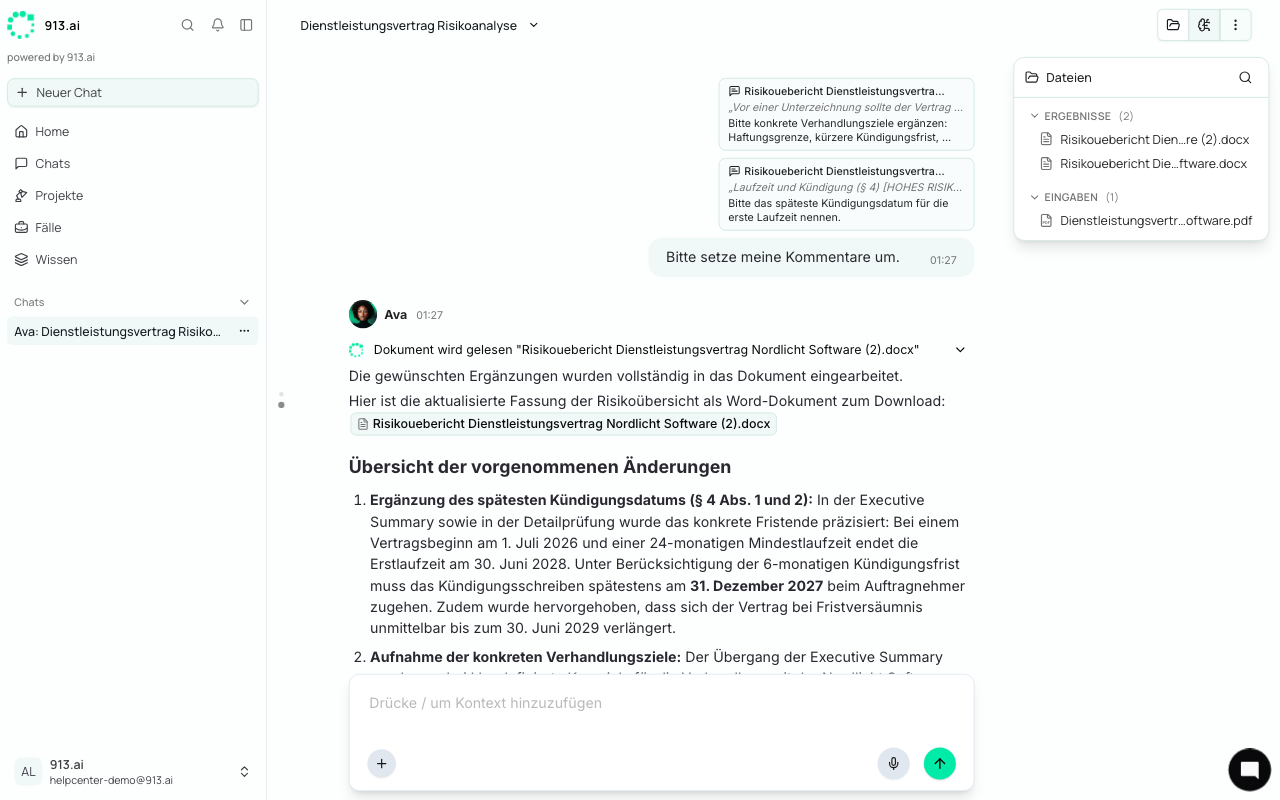
Bei gezielten Änderungen bearbeitet er das bestehende Dokument, statt es neu zu schreiben. Layout, Briefkopf und Formatierungen bleiben also erhalten. In Excel-Tabellen rechnet er Summen und Formeln neu.
In Gruppenchats gehen Kommentare immer an den Agenten, auch wenn du ihn nicht ausdrücklich ansprichst (keine Tagging-Regel).
Tipps
Eine Stelle, ein Kommentar. Mehrere kurze Kommentare setzt der Agent zuverlässiger um als einen langen für das ganze Dokument.
Werd konkret. „Betrag auf 4.500 € ändern“ funktioniert besser als „Betrag stimmt nicht“.
Kleinigkeiten machst du am besten selbst. Einen Tippfehler korrigierst du schneller direkt im Dokument (siehe Bearbeiten). Der Agent arbeitet danach mit deiner Fassung weiter.